
一下子 2025 年就過了一週 😱 發現之前並沒有分享過 2023 年版本的好產品清單,於是決定跟 2024 年的合併整理,而且很幸運地有幾個產品竟然都剛好出現在去年底前 XD
本文會分享一些過去兩年我經常使用、推出很棒的升級或新功能,或是新發現的好軟體——未必是最新的軟體,更常見的情況是我因為有需求而找到這樣的軟體。它們大多是 Mac 或 iOS app,一部分是 web app。至於我已經使用很久、與 2023、2024 年比較無關的,例如 Keynote、Drafts 或 Reeder Classic 1等等,就不特別列出來了。
我會從清單中挑幾個出來寫一段簡短的介紹,特別是那些我在使用時每每讚嘆「啊,真是個好產品!」或是發現「原來還可以這樣!」的,又或者每次使用時總是感到特別愉快,甚至到了我會想要「多用」的地步,就好比當你買了很喜歡的衣服,會想找機會穿出門。將來有機會的話,我會想要為這些產品寫一篇(或多篇)介紹或教學。
前述種種情緒伴隨的是我對開發者、設計師的敬佩,也是為什麼我想要寫這篇文章:我想跟大家分享這些好產品。它們之中有些當然已是家喻戶曉,有些相對比較小眾,但我百分之百希望他們可以持續投注心血,開發這些好產品。
以下是經過簡易分類的清單,這些 app 的個別介紹會集中在清單之後依序排列,點擊 app 名稱可以跳到我寫的介紹,要購買或下載 app 可以點擊「網站(或「下載」)」連結,我想這樣的設計可能比較適合閱讀。假如你有特別想知道哪個 app 或是使用方式也歡迎提出,我會試著回答看看 XD
本文目錄
- 清單
- 個別介紹
- Bike Outliner,大綱軟體(macOS)
- iA Writer 7,寫作軟體(macOS/iOS/iPadOS/Windows)
- BBEdit 15,文字與程式編輯器(macOS)
- Berkeley Mono V2,字體
- MailMate 2 (Beta),macOS IMAP email 軟體
- SpamSieve,macOS 垃圾郵件過濾軟體
- Fastmail,email 服務(web/iOS/iPadOS/Android)
- Mimestream,macOS Gmail 專用 email 軟體
- Alfred,macOS launcher
- Keyboard Maestro,macOS 自動化軟體
- Hazel,macOS 檔案自動化工具
- Pandoc,文件轉檔指令工具
- Wooshy,macOS 輔助使用軟體
- Warp,terminal emulator(macOS/Linux)
- Ghostty,terminal emulator(macOS/Linux)
- Ice,macOS Menu Bar 整理工具
- Things,待辦事項 app(macOS/iOS/iPadOS/watchOS)
- Taskpaper,macOS 純文字待辦事項軟體
- na,Taskpaper 指令工具
- Readwise,畫線與筆記彙整、同步服務(web/iOS/Android)
- BusyContacts,macOS 通訊錄 app
- MusicBox,(針對音樂的)「稍後再聽」app(macOS/iOS/iPadOS)
- Overcast,podcast app
- Zerocam 和 Zerocam Mono,分別是傻瓜相機 app(iOS/watchOS/Android)和傻瓜黑白相機 app(iOS)
- Halide Process Zero,Halide 新推出的最小化處理拍攝功能(iOS/iPadOS/watchOS)
- Sketch,macOS 向量圖形設計工具;Acorn,macOS 圖像編輯軟體
清單
編輯器相關
- Bike Outliner,macOS 大綱軟體(網站)
- iA Writer 7,寫作軟體(macOS/iOS/iPadOS/Windows)(網站)
- BBEdit 15,macOS 文字與程式編輯器(網站)
字體
- Berkeley Mono V2,嚴格來說字體不是軟體而是數位資產 XD 不過這家 U.S. Graphics Company 的字體編譯器(font compiler)也算是一種 web app?: p (網站)
- MailMate 2(Beta),macOS IMAP email 軟體(網站)
- SpamSieve,macOS 垃圾郵件過濾軟體(網站)
- Fastmail,email 服務(web/iOS/iPadOS/Android)(網站)
- Mimestream,macOS Gmail 專用 email 軟體(網站)
Utility
- Alfred,macOS launcher (網站)
- Keyboard Maestro 11,macOS 自動化軟體(網站)
- Hazel 6,macOS 檔案自動化工具(網站)
- Shortcuts,macOS/iOS/iPadOS 內建的自動化工具(網站)
- CleanShot X,macOS 截圖工具(網站)
- Pandoc,文件轉檔指令工具(網站)
- Wooshy,macOS 輔助使用軟體(網站)
- Warp,terminal emulator(macOS/Linux/Windows)(網站)
- Ghostty,terminal emulator(macOS/Linux)(網站)
- Ice,macOS Menu Bar 整理軟體(網站)
To-do
- Things 3,待辦事項 app(macOS/iOS/iPadOS/watchOS)(網站)
- Taskpaper,macOS 純文字待辦事項軟體(網站)
- na,為 Taskpaper 設計的指令工具(網站)
- Reminders,macOS/iOS/iPadOS 內建待辦事項 app (網站)
其他生產力工具
- Readwise,畫線與筆記彙整、同步服務(web/iOS/Android)(網站)
- Readwise Reader,Readwise 旗下的多功能閱讀軟體(web/iOS/Android,macOS 跟 Windows 都還是 alpha 版)(網站)
- BusyContacts,macOS 通訊錄 app(網站)
音樂與 podcast
- MusicBox,(針對音樂的)「稍後再聽」app(macOS/iOS/iPadOS)(網站)
- Overcast,podcast app(iOS/iPadOS/watchOS)(網站)
- Snipd,整合 AI 功能的 podcast app (iOS/watchOS)(網站)
相機 app
- Zerocam,傻瓜相機 app(iOS/watchOS/Android)(下載)
- Zerocam Mono,傻瓜黑白相機 app(iOS)(下載)
- Halide Process Zero,Halide 新推出的最小化處理拍攝功能(iOS/iPadOS/watchOS)(網站)
圖形與設計
檔案同步與資料備份
其他
- Ivory,由 Tweetbot 團隊開發的 Mastodon app(macOS/iOS/iPadOS)(網站)
- Weather Strip,資料視覺化天氣 app (macOS/iOS/iPadOS)(網站)
- Octal,在 iPhone/iPad 上閱讀 Hacker News 的 app (網站)
- macOS 15 Sequoia 可用鍵盤快速鍵叫出右鍵選單(context menu)(網站),我要講的只有這件事!XD 這個功能 Windows 應該 30 年前就有了吧?
- ChatGPT desktop app(網站),不過很遺憾的,自從某次改版之後,以注音輸入法打字到一半、還在選字狀態下的文字會無預警消失。我有寫信去反映,他們表示知道有這個問題,也可以重現,只是還無法給出修正的時程。
- Perplexity(網站)
覺得很棒但還用得不多
- Google Docs 推出 Tab 功能(網站),Google Docs 現在有了分頁(還有子分頁)功能(tab),我想這對文件的應用帶來許多可能性,可惜還不能預設將新的 tab 排在最上面。
- FSNotes,Markdown 筆記軟體(macOS/iOS/iPadOS)(網站)
- Fivenotes,便利貼軟體(macOS/iOS/iPadOS)(網站)
- Tot,便利貼軟體(macOS/iOS/iPadOS)(網站)
- Text Workflow,自動化文字處理工具(macOS/iOS/iPadOS)(網站)
- Reeder,內容消費軟體(macOS/iOS/iPadOS)(網站)
- AllTrails,戶外活動路線紀錄(web/iOS/watchOS/Android)(網站)
- Kino,錄影 app(iOS)(網站)
- Flighty,航班追蹤軟體(macOS/iOS/iPadOS/watchOS)(網站)
好玩
附註說明:以上兩個我沒玩過,第一個是我長期 follow 的開發者 Simon B. Støvring 去年底開發的;另一個 GGtag 則是 @dlackty 推薦的 XD(Mouser 台灣好像有免運。)
- Orion,透過 HDMI 把 iPad 變成外接螢幕,需要 USB-C 影像截取卡(iPadOS)(網站)
- PixelPals,電子寵物 widget(iOS/iPadOS)(網站)
- Cool-retro-term,開源的復古 terminal emulator(macOS/Linux)(網站),但我後來學到有 shader 這種酷東西,所以就很少打開了 : p
退步的產品
個別介紹
Bike Outliner,大綱軟體(macOS)
網站|回到清單
Bike 是一款 Mac 原生的大綱軟體,推薦給有大綱需求,或是經常需要列點並且調整順序的人。我不久前寫過兩篇文章介紹:
iA Writer 7,寫作軟體(macOS/iOS/iPadOS/Windows)
網站|回到清單
iA Writer 其實我已經使用十幾年了,這次會特別提出來,是因為開發團隊因應 AI 趨勢,在 2023 年加入「Authorship」功能,讓使用者可以建立多個作者身分,區分文字是自己寫的、別人寫的,還是由 AI 產生的。
舉例來說,如果我把一段從 ChatGPT 複製而來的文字貼進 iA Writer,可以使用「Paste As > ChatGPT」,這樣 iA Writer 就會知道這段文字是「誰」寫的。又或者我把自己在 iA Writer 寫的一段文字複製到 ChatGPT 讓它改寫,然後再把這段改寫過的文字貼回 iA Writer、覆蓋原本的內容,此時選擇「Paste Edits From > ChatGPT」,告訴 iA Writer 這段文字是 ChatGPT 寫的,iA Writer 完成貼上後就會把「被改寫過的部分」變成淺色顯示,原本屬於我寫的、沒有被更改過的文字將會被保留,以一般的深色呈現。
Authorship 功能並不像追蹤修訂那麼強大,卻也已足夠讓在意「內容是誰寫的」這件事的使用者有個方便區分的工具。Authorship 也是 iA 公司對 AI 議題的回應,他們對新功能的定位如下:
This allows you to separate and control what you borrow and what you type. By splitting what you type and what you pasted, you can make sure that you speak your mind with your voice, rhythm and tone.
參考:
BBEdit 15,文字與程式編輯器(macOS)
網站|回到清單
我很猶豫要不要提到 BBEdit,因為我不會寫程式,對於程式碼編輯器並不了解。會想用 BBEdit 單純是因為 John Gruber、2John Siracusa 和 Jason Snell 等人都是長期使用者,聽他們講久了難免會想試試看 XD
我常用 BBEdit 寫 script、貼上和修改 AI 產生的各種 script、修改各種 dotfile 或 stylesheet,還有比對文件之間的差異,偶爾也會用它來寫 email(請看下面關於 MailMate 的介紹)。我很喜歡它的「Scratchpad」功能,拿來暫放各種文字、script 或程式碼片段什麼的都很方便,也有語法(syntax)標示功能。
Berkeley Mono V2,字體
網站|回到清單
Berkeley Mono 是一款由工程師 Neil Panchal 設計的等寬字體(monospaced typeface)。我會知道 Berkeley Mono,是因為 2023 年 3 月看到開發者 Andreas Kling 的一則貼文,說也奇怪,平時沒有特別留意等寬字體的我(上一次可能是 2020 年 JetBrains Mono 發表的時候),卻被當時推文的 og:image 深深吸引,研究一番後就下載試用,同時 follow 了 U.S. Graphics Company(USGC,當時還叫 Berkeley Graphics)的 X 帳號,下個月就買了字型授權 XD
更棒的是,就在 2024 年快要過完之前,在聖誕節當天我們等到了 Berkely Mono V2(買過 V1 的可以免費更新 ✌🏻),更新的重點之一是為整個字型家族增加了四個窄體(condensed),可在同樣的空間放入更多的文字或程式碼。
很酷的是,由於客製化選項太多了,3USGC 不再是先產生好字體讓客戶下載,而是推出一個新的字體編譯器,按照客戶的客製化選項,即時產生好一套字體(通常就是 20 秒左右),由於過程中還可以看到 ticket log 在跑,不會有什麼等待的感覺,是很有趣的體驗。由於我加購了他的 SuperType™ Compiler 服務,除了有更多字重可以選擇,甚至還可以微調字重跟字距(tracking),我想這對於要把 Berkeley Mono 分別用來寫文章跟寫程式的使用者會很有幫助。(我也是到了最近才知道原來外國不少人寫文章打字也是習慣用等寬字體,以前沒想過這個問題。4)
撇開字體設計不談,光是點進網站,我立刻就感受到 Neil Panchal 對於設計和技術抱持強烈觀點,甚至可以說是對於當代趨勢採取帶有攻擊性的姿態,我們需要更多這種態度。
目前我已經把大部分 macOS 常用軟體(iA Writer 除外)用於編輯的等寬字體換成不同的 Berkeley Mono 字型,至於不能分別指定等寬字體的,例如 Bike,我就乾脆也換成 Berkeley Mono 了 XD
MailMate 2 (Beta),macOS IMAP email 軟體
網站|回到清單
已經有快 15 年歷史的 MailMate 也是我耳聞許久,終於在 2020 年買來用的 macOS email 軟體(「只」支援 IMAP),開發者 Benny Kjær Nielsen 來自丹麥。MailMate 的特色如下:
- 很尊重 email 標準與 IMAP
- 信件列表有多種版型
- 可用 Markdown 寫信(提供預覽功能)
- 強大的搜尋功能
- 智慧信箱(smart mailbox)
- 強大的規則(rules)功能
- 跟很多第三方服務整合(在 MailMate 叫 Bundles,內建有 30 種)
- 鍵盤友善。支援 Gmail 快速鍵,也可以自訂
- 預設會擋掉圖片跟那些 1×1 pixel 追蹤用的圖片載入
- 可搭配垃圾郵件過濾軟體 SpamSieve 使用
- 自由度高,有許多功能和介面上的客製化選項
對我來說它最棒的當然是可以用 Markdown 寫 email,而且有強大的搜尋、信箱規則、自動化與客製化功能,還整合了許多好用的 app。我最常用的 bundle 是 DEVONthink、Fantastical、Things 還有信件輸出功能。就像我前面說的,在 MailMate 可以打開其他編輯器寫信,除了 BBEdit 之外還有 Sublime Text、VS Code 等等。開發者想要開發 bundle 也可以參考文件。
MailMate 其實還有一大堆隱藏功能(可能是來不及設計介面?XD),需要透過 terminal 下一些指令完成設定,不過這些使用手冊上都有說明。例如寫信時一開始游標要在哪個欄位(我選擇編輯 email 正文的欄位)、編輯器要顯示哪些 header、按下寄信後「反悔時間」要設定為幾秒⋯⋯ 使用者甚至可以決定刪除一封信之後,MailMate 的信件列表要選取上一封信還是下一封信,或是乾脆不選取。
如果你是 email 重度使用者,或是不怕客製化功能和介面,我會特別推薦試試看 MailMate,雖然現在還有 Beta 字樣,但其實軟體很穩定。而且開發者 Benny 蠻友善的,有問題除了可以寫信去找他,使用 issue tracker 也行,Benny 也會回覆處理狀況。MailMate 還有一個社群(一個 mailing list),包含 Benny 在內的使用者們很樂於回答各種問題。
我會再度列出來是因為過去兩年我在使用上更有心得(後面介紹 Alfred 時會提到),而且就在聖誕節前,Benny 推出了新的 Beta 版 MailMate(還直接把版本號改成 2 了),同時宣布推出新的授權模式。我個人非常高興看到他達成這樣的里程碑,也希望新的模式可以支持他繼續開發。
2025-03-27 更新:我最近寫了一篇文章,分享三個我認為很實用的 MailMate 隱藏設定:〈Three Useful Hidden Preferences in MailMate〉。
2025-04-10 更新:我在 AI 的幫助之下寫了一個 MailMate bundle,讓你可以在 Ghostty 用 Neovim 寫 email。
SpamSieve,macOS 垃圾郵件過濾軟體
網站|回到清單
以今日大部分消費者的 email 使用模式來說,應該不太需要煩惱垃圾郵件問題。不過既然我想要多掌握一點自己使用 email 的自由(其中一部分就是逃離 Gmail,以後有機會再談),就會想試試看也是我聽聞已久、由 Michael Tsai 開發的垃圾信過濾軟體 SpamSieve。
SpamSieve 是一個結合電子郵件語料庫(corpus)、黑/白名單、通訊錄,以及貝氏分類器(以貝氏統計為核心的分類技術)等各種方法來防堵垃圾郵件的單機版軟體,透過手動和自動化訓練,去學習使用者的偏好。SpamSieve 可以跟包括 Apple Mail 在內的許多 email 軟體搭配使用,所有的分析、訓練與過濾都發生在我的 Mac,也只會留在我的 Mac。
SpamSieve 可以讓我看到這個軟體是怎麼運作的,包含視覺化的垃圾郵件分類,還有詳細的 log 紀錄,我也可以看到每封信的判讀結果,或者 SpamSieve 統計出來的垃圾郵件分類詞彙等等。SpamSieve 還提供了一個歷史統計資料,讓使用者可以查看它過濾了多少郵件、掃描過多少字,當然還有最重要的準確度。以我自己的數據來看,我是 2024 年 7 月底開始用,其中最重要的指標 false positives(即誤把一般信件判斷成垃圾信)數量,從 7 月到 12 月分別是 10、4、2、1、1、1,可以發現很快就下降到很小的數字,至於 false negatives 一直都是 0。
關於 SpamSieve,背後有個小故事:SpamSieve 是啟發自 Paul Graham 寫的文章〈A Plan for Spam〉,文中談到他如何使用貝氏統計打敗垃圾信,Michael Tsai 說第一版 SpamSieve 的過濾機制完全就是文章裡描述的那樣(只有在 word tokenization 的部分做一點微調),PG 的文章是 2002 年 8 月發表的,SpamSieve 1.0 在 9 月就推出 XD 當然後來的第二版跟現在的第三版在數學的部分已經跟當時很不一樣了,然而 PG 的文章無疑促使 Michael Tsai 相信開發出一個有效的垃圾郵件過濾軟體是可行的。5推薦大家閱讀 PG 的文章和 Michael Tsai 的訪談。
Fastmail,email 服務(web/iOS/iPadOS/Android)
網站|回到清單
老牌電子郵件服務,雖然我在 2022 年版本的清單有提過,但是他們去年正式推出的 private memo 值得我再介紹一次 XD 這個 private memo 其實就是為你的 email 寫個便利貼,我第一次看到這類功能是在 HEY Email,當時就覺得這個點子很好。
因為社群上的討論,我還因此了解到這個功能背後是怎麼利用 email 裡的「In-Reply-To」header 來完成,蠻有意思。而且最棒的是,我在 MailMate 也可以讀到那些 memo。希望日後有機會可以進一步發展成在 MailMate 也能寫 memo。(目前我如果有類似需求,會透過 MailMate 的 Things/Reminders 等 bundle 來做到。)
Mimestream,macOS Gmail 專用 email 軟體
網站|回到清單
如果你主力使用 Gmail,卻又沒那麼喜歡用網頁版介面,可以考慮 2023 年正式推出的 Mimestream,創辦人 Neil Jhaveri 在 Apple 任職時也曾長期開發 Mail app,所以會想把 Mimestream 做成原生的 Mac app 應該也不奇怪。
Mimestream 最特別的地方在於它使用 Gmail API,所以比起 Apple Mail 或是其他 IMAP email client 可以提供更完整的 Gmail 功能,例如信件分類、標籤和 Gmail 搜尋功能等等,甚至還可以在 Mac 上管理 Gmail 篩選器(filters)。(我不確定 Mimestream 是不是第一個可以這樣做的,但是可以做到這樣真的很厲害。)
不過由於我個人並不想倚賴 Gmail,所以只訂閱過一年,日後使用的機會可能也不大。但是呢,Mimestream 一直有計劃要支援其他 IMAP email 服務(還有 iOS app),也許未來我會再觀察看看。
Alfred,macOS launcher
網站|回到清單
Alfred 5.5 新增了許多 Workflow UI 元件,為 Workflow 顯示結果的排版(格狀顯示)和內容(文字、圖片、PDF 等)增加許多可能性,例如在 Alfred 與 ChatGPT 對話(需要使用 API)、顯示最近的螢幕截圖,或者直接打開 Alfred 寫筆記等等,現在都有相對應的 Workflow 可以下載來使用,對於想要自製 Workflow 的使用者來說當然也是好消息。(我知道最近兩三年最紅的 launcher 是 Raycast,不過我就是沒打算要跳過去 : p)
以下是幾個我常用的 Workflow:
- Menu Bar Search,可以搜尋當前 app 的功能表,並且執行。我自己有在 macOS 設定快速鍵叫出 menu 上的「Help」,這樣也可以開始打字、搜尋,以步驟來說跟 Menu Search 一樣都是:1. 快速鍵 2. 開始打字搜尋,但 Menu Bar Search 比 Help 選單更方便的它有 Alfred 內建的「記憶功能」,所以更容易找出你常用的功能和快速鍵,而 Help 選單的搜尋結果排序是固定的,更不用說有些 Mac app 連「Help」選單都沒有。
- Shortcuts,搜尋 macOS Shortcuts 並執行。
- Alfred Maestro,搜尋 Keyboard Maestro 裡的 Macro 並執行。
- Moom,搜尋 Moom(視窗管理 app)內的視窗排列組合並執行。
- Doctor Drafts,專為 Drafts 設計、功能強大的 Alfred Workflow,如果你是 Drafts Mac app 的重度使用者,可以參考看看。我最常用的功能是搜尋(標題或內文)、在特定 Draft 的頭尾新增文字(prepend 跟 append)。
- CleanShot X,從 Alfred 發動 CleanShot X 的功能,我最常用的是 OCR、顯示截圖歷史紀錄。
- Coinc,快速查詢多國匯率。
- Define Word,查詢 macOS 內建字典,並且顯示完整的字義解釋。
- Reminder for Alfred,直接從 Alfred 新增提醒事項,需要的話也可以把當前網頁的標題和網址也帶入。
過去兩年多我也試著自己打造簡單的 Alfred Workflow:
例如按兩次 Shift 可以叫出我的工作空間選單,快速選擇要打開工作的筆記、待辦事項、網站後台和各種文件,如果要搜尋什麼工作相關的文件也可以從 Alfred 開始。
又或者我幫自己做了一個拆信刀 Workflow,從 Alfred 發動 MailMate 的功能:搜尋、打開 app 後跳到最新信件或最新一封未讀信件,如果我忘記搜尋的語法,也可以一鍵叫出 search modifiers 來參考。
由於我蠻習慣使用鍵盤快速鍵,可是有些沒那麼常用的我會忘記(我總以為久了就會記住,可惜沒有 XD),以前我會用一個 spreadsheet 記錄常用的快速鍵,後來在 ChatGPT 的協助下,做了一個 Workflow 來搜尋自己常用的快速鍵(就從那張表搜尋),搜尋結果會顯示這是哪個 app 的快速鍵、用途、快速鍵組合、附註說明,後來我還加入 tag 功能(不過目前只有一個「common」),還能調整搜尋結果的顯示權重。為了避免大家誤會,我必須說明:這個 Workflow 目前只能查詢快速鍵,不像前面介紹的 Menu Bar Search 還可以執行,但好處是可以跨 app 搜尋(當然)XD
有了前面的經驗,我也用 Alfred 做一個 AI Prompt Finder,快速搜尋常用的各種 prompt,讓我可以快速貼上,需要的時候也可以先顯示完整 prompt 內容再複製貼上,這比記憶 snippets 或替代文字容易多了。
Keyboard Maestro,macOS 自動化軟體
網站|回到清單
強大的 macOS 自動化軟體,開發者是 Peter N. Lewis。Keyboard Maestro 是威力加強版的 Automator,主要的功能是讓使用者利用各種 action 組合成 macro(巨集),在符合特定的條件下觸發(條件可以是按下某個快速鍵、送出一個 MIDI 訊號、啟動某個 app,或是連上公司 Wi-Fi 時⋯⋯),這樣 Mac 就會自動去執行設計好的一連串動作,當中可以包含變數和邏輯,根據不同條件執行相對應的動作,它也可以執行 Automator Workflow 和 Shortcuts 等等。
舉例來說,當我在看影片寫筆記的時候,可以設定「點擊播放/暫停鍵後跳回前一個 app」,這樣我就可以一直維持筆記軟體的輸入狀態。這在一些 F8 鍵(macOS 預設的媒體播放鍵)不適用的場景就可以派上用場。有了這個概念之後,要倒帶/快轉 5 秒鐘也不是問題。我還會將這些設定成 MIDI 啟動的快速鍵,所以按鍵超大超好按 XD
我還記得之前發現 Keyboard Maestro 可以透過 MIDI 訊號觸發 macro 時非常開心,因為簡直就像電影《Batman Begins》(蝙蝠俠:開戰時刻)裡的場景,不過當然 Bruce Wayne 打開 Batcave 還是帥多了 XD 我知道現在許多玩家會用 Stream Deck 類的產品,但反正我剛好有一個 ROLI Block 嘛 : )
總之 Keyboard Maestro 目前在我的自動化流程扮演蠻重要的角色(儘管我大概只發揮它十分之一不到的功能),先前介紹 Bike 時我提到的許多自動化功能就是靠它來完成,而且每隔一段時間,我好像就會發現有新的自動化需求,像我在寫這篇貼文的中間也跑去做了一個可以切換螢幕解析度(為了方便截圖)的 Macro。
Hazel,macOS 檔案自動化工具
網站|回到清單
Hazel 是強大的 macOS 檔案自動化工具,開發者是 Paul Kim。Hazel 會監看我指定的檔案夾,並且依據我設計的規則去處理檔案夾內的文件,看是要修改檔名、轉檔、移動到其他檔案夾都可以,比如說搭配 Hazel 內建的 OCR 功能,我下載的說明書或使用手冊,就會自動被放到我指定的檔案夾,不用自己整理。同樣的道理我想也可以運用在帳單上,搭配前面提到的 MailMate,應該可以做到讓 email 附件裡的帳單自己下載好並且按照內容歸檔,連動手按下載都不必。(這個我現在做到一半 XD)
Hazel 支援 AppleScript、JavaScript、Automator 和 Shell Script 等等,所以可以做的事情很多,我後面也會再提到。
Pandoc,文件轉檔指令工具
網站|回到清單
Pandoc 的開發者是 UC Berkeley 的哲學教授 John MacFarlane。我想 Pandoc 的用途對每個人來說都略有不同,我最主要是用它把 Bike 檔案從 HTML 轉換成一個新的 Markdown 檔案,搭配前面提到的 Hazel,我就可以在 iPhone 或 iPad 用 iA Writer 查看我的 Bike 文件,過程完全自動化 : D 我還記得當初看到 Pandoc 的文件簡直目瞪口呆:它竟然可以轉換這麼多種格式!實在是很厲害。
Wooshy,macOS 輔助使用軟體
網站|回到清單
Wooshy 很有趣,我先試著用文字解釋。這是一個在 macOS 以搜尋文字和 UI element 來達到快速操作的 app。我可以用快速鍵叫出 Wooshy 視窗,輸入關鍵字,這時當前 app 的畫面中只要有符合關鍵字的按鈕或文字,就會被一個個黃色的框框標示起來(可以按 Tab 鍵循環選取),如果它是一個超連結或按鈕,按下 enter 後 Wooshy 會模擬滑鼠左鍵點擊一次的效果,但這對一般文字(例如文章內文)就不會有任何效果。然而 Wooshy 對此也有設計一個功能:按下 command + C 複製文字,若有其他自動化需求,這正好可以派上用場,例如透過 macOS Shortcuts 翻譯我複製的文字。
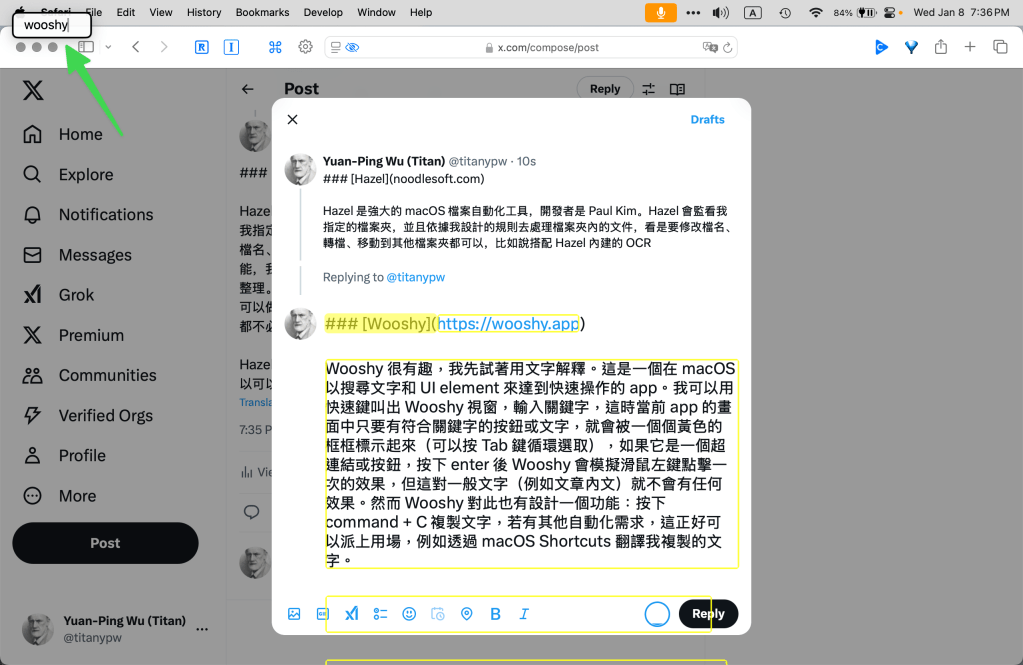
▲ 在 Wooshy 文字框輸入關鍵字後,當前 app 畫面符合的按鈕或文字,就會被一個個黃色的框框標示起來。
你也可以參考 Wooshy 開發者 Guillaume Leclerc 拍的影片:
除了翻譯選取文字,我個人最常使用 Wooshy 的場景是拿來對付各種按鈕,例如那些沒有設計快速鍵的 web extension。
Warp,terminal emulator(macOS/Linux/Windows)
網站|回到清單
長期以來,我如果需要在 Mac 上使用 terminal emulator,都是直接打開 macOS 內建的 Terminal,雖然經常聽開發者們提到 iTerm 2,卻也沒有真的下載來用過。大約是從我開始玩 Raspberry Pi 之後吧,使用 terminal 的頻率稍微增加,有天在 Hacker News 上注意到有個叫 Warp 的 terminal emulator 引起大家的討論,創辦人 Zach Lloyd 在創業前曾是 Google Docs 的 principal engineer。
我知道蠻多開發者並不認同 Warp「需要註冊、登入才能使用」的機制,然而 Warp 的一些設計對於我這個外行人來說是相當友善的,除了開箱即用的指令搜尋(我愛 command palette 的設計!)與提示,AI 輔助功能讓我可以用自然語言描述自己要做什麼,再讓 Warp 的 AI 來告訴我可以使用什麼指令、怎麼下指令,而我如有需要進一步確認,也可以拿著它給的指令再去 google 或問人。
Warp 另外一個很棒的「block」設計是在我需要頻繁把 output 複製出去時才領略到的。Warp 將每個指令和指令執行的結果設計成一個一個區塊,使用者可以用快速鍵在區塊間移動、複製指令和執行結果(可以選擇要複製指令、執行結果,還是區塊的全部內容)。
站在生意的角度,我完全可以理解 Warp 設計登入機制的理由,畢竟他們主打的產品特色如協作、workflow、notebook 和環境變數(environment variable)等,都是為了團隊合作所設計,更不用說還要控制 AI 的使用量和預防濫用。我並沒有深入研究業界採用 Warp 的情形,但是參考 Homebrew 的下載數字,6可以合理猜測應該蠻多人用的。
不過我也同意許多開發者的看法,Warp 其實還是可以允許個人使用者在不登入的情況下使用,因為這類使用者幾乎完全用不到 Warp 為了協作所設計的功能,自然也無需登入。2024 年 11 月,Warp 也宣布使用者不需登入即可使用大部分功能——當然,他們認為登入使用才能享有完整的體驗。7
Warp 在 2021 年獲得 GV 領投的 600 萬美元種子輪投資,2022 年由 Dylan Field 領投 A 輪 1,700 萬美元(其他知名投資人包含 Marc Benioff 與 Elad Gil 等人),2023 年再由 Sequoia 領投 B 輪 5,000 萬美元。
2025-02-27 更新:Warp 昨日正式推出 Windows 版,這麼一來他們在 macOS、Linux 和 Windows 都有對應版本了。
2025-08-21 更新:Warp 在 6 月底推出 2.0 版,將自己定位成 Agentic Development Environment(ADE),表示新的設計會帶來超越 IDE 與 terminal AI coding agent 的體驗,企圖成為開發者寫程式的主要環境。
Ghostty,terminal emulator(macOS/Linux)
網站|回到清單
Ghostty 是我期待已久的開源 terminal emulator,作者是 HashiCorp 共同創辦人 Mitchell Hashimoto,Ghostty 一如他所宣布的在 2024 年 12 月推出 1.0。(事實上 1.0.1 也已經推出了 XD)自從 2023 年我開始 follow 他的部落格以來,就知道 Ghostty 正在進行 private beta,而 Ghostty 是一個很特別的軟體,因為按照 Mitchell 的說法,跨平台(macOS/Linux,未來預計會有 Windows)的 Ghostty 除了兼具速度與功能,還要做到系統原生 UI。(如果你好奇原生 UI 有什麼好處,可以參考這篇文章,作者 Gregory Anders 是 Neovim 的 core maintainer 之一。)
除了前面提到的特點,Ghostty 還有幾個特色,其中之一是 Mitchell 嘗試做到 zero config,也就是免設定、開箱即用。8另一個特色則是在於 Ghostty 這個開源專案是怎麼運作的:Mitchell 明確表示 Ghostty 專案在 GitHub 的 issue tracker 不是用來討論或是提出需求的,所有 issue 都要是可以進行下一步任務的:bug 要可以重現;功能要是大家已經充分討論過、被接受、scope 定好的;所有 Pull Request 都要與 issue 相關,也就是不接受 drive-by PRs。所以要回報 bug 或是有任何想法跟建議,都從專案的 Discussions 開始。9
我不是 terminal 重度使用者,主要的使用場景僅限於用 Homebrew 安裝軟體、管理 Raspberry Pi、測試一些自動化流程,或是使用一些指令工具(當中比較簡單的功能 XD)。雖然用得不多,但我還是很高興能在有需要的時候使用 Ghostty 這樣的原生 Mac app。
厚臉皮一點地說,光是 follow Mitchell 的這段時間,我都覺得自己學到很多開發相關的知識,非常有收穫。如果你也對 Mitchell 開發 Ghostty 的過程感興趣,除了閱讀部落格文章之外,也可以收聽這集《Changelog Interviews》,你可能想不到他花了多少時間處理 termainl 的 font rendering XD
2025-08-21 更新:對於 Ghostty 專案,Mitchell Hashimoto 還有一個企圖,他先前表示過希望能讓專案中的 libghostty 成為廣被採納的 terminal 引擎,這樣一來其他人在開發 terminal 相關產品時(例如在一些 IDE,terminal 只是其中的一個功能),可以省下許多時間、專心在功能開發上。我前幾天恰好看到一個案例:廣受好評的 OrbStack(一款 macOS 上的輕量級 Docker container 與 Linux VM 管理工具)開發者 Danny 就在 Ghostty 的 Discord 透露自己正在用 libghostty 開發 OrbStack 裡的 terminal 功能(我沒用過 OrbStack,但這個功能看起來主要是為了方便使用 OrbStack Debug Shell)。
此刻,業界正在重新想像工程師與 AI 合作的樣貌,我想 Warp 與 Ghostty 是其中很好的觀察對象,另一個則是編輯器 Zed 與他們正在開發的新資料庫 DeltaDB。
Ice,macOS Menu Bar 整理工具
網站|回到清單
假如你是 macOS 使用者,特別是使用螢幕較小的 MacBook 系列產品,不知道有沒有遇過一種煩惱:menu bar 右側空間不夠、icon 放不下 XD Ice 就是要幫大家解決這個困擾。
以前我慣用的 Bartender 在這方面是佼佼者,然後它的開發者在轉移 Bartender 所有權後引發使用者疑慮,10我索性就不用了。後來發現 MacWhisper 作者 Jordan Baird 開發了具備類似功能的 Ice,雖然在一些細節上可能不如原本 Bartender,但做為一個免費、開源的替帶方案我想完全是可以的。感興趣的人可以去 GitHub 頁面看看 Jordan Baird 預計新增哪些功能。
對於習慣 Bartender 的使用者,可能要注意 Ice 目前還無法做到「暫時消除 menu bar 左側的應用程式選單以清出空間給 menu bar 右邊的 icon」,11因此如果你的螢幕比較小,那麼可能要選擇「Use Ice Bar」或是透過搜尋功能叫出你想要的 menu bar icon。
Things,待辦事項 app(macOS/iOS/iPadOS/watchOS)
網站|回到清單
儘管 Things 並沒有大改版,過去兩年持續累積的更新還是很可觀。其中我認為最值得一提的是 2023 年新增的許多 Shortcuts Action,詳細的說明可以參考他們的文件,或是直接使用他們提供的一系列實用 Shortcuts
另外還有幾個不錯的更新,例如提供更多字體大小的選擇,以及為 Things for Mac 增加推播通知功能,以往在 Mac 上你要收到待辦事項設定的時間通知,Things app 必須是開啟的(在 iOS/iPadOS 則不必),現在 Things for Mac 如果沒打開也照樣收得到通知了。另一個我個人很喜歡的更新是它也支援 Bike Outliner ✌🏻我可以在使用 Things Quick Entry 時直接帶入 Bike 大綱的資訊。
Taskpaper,macOS 純文字待辦事項軟體
網站|回到清單
Taskpaper 是 Jesse Grosjean 在 Bike Outliner 之前的作品,從 2007 年推出至今,主打用很簡單的語法以純文字形式來做 to-do list:
- 文字後面加上冒號
:即是 project,預設會是加粗的字體 - 文字前加上
-並且空一格即是 task - 如果只是打字,那麼就會被當成 note,會以斜體呈現
而 project、task 和 note 之間的關係則以縮排來表示,例如:
Project 1:
    - Task 1
    - Task 2
        Note
Taskpaper 也支援標籤(tag)功能,而且可以為標籤添加一個或多個值(value),例如 @priority(1)。在 Taskpaper,完成一個待辦事項後預設會加上一個 @done(可以選擇要不要加上日期),有了這些標籤,Taskpaper 便可以提供強大的搜尋和過濾功能,搭配 Taskpaper 在 macOS 所支援的 JavaScript for Automation(JXA),可以做很多變化,例如我可以把 Taskpaper 未完成的待辦事項匯入 Things。
Taskpaper 還提供了 StyleSheets 功能,用的是稍微修改過的 Less/CSS 語法,使用者可以調整自己想要的版型(或是下載別人的來用),甚至透過切換版型達到切換「打字機模式」的功能,我超愛。不過 Taskpaper 的檔案並不是 HTML,而是一般的純文字檔,所以可以用任何文字編輯器開啟。另一個我很常用的 Drafts 也支援 Taskpaper 語法。
Jesse 說 Taskpaper 是「finished software」,因此除了維護之外不會再添加什麼新的功能,但我想說不定有些使用者反而喜歡這樣。對於 Taskpaper 跟 Bike 兩者的定位,Jesse 也做了很好的說明:〈How does Bike relate to TaskPaper?〉。由於我是先使用 Bike Outliner,才「回頭」使用 Taskpaper,這種感覺蠻妙的 XD 後來我在使用 Bike Outliner 時便處處瞥見 Taskpaper 的影子,Bike 有許多設計承襲自 Taskpaper,並在此之上繼續創新。除了最明顯的縮排、收和/展開 parent node,還有類似 command palette 的介面和 query 功能等等。我在摸過 StyleSheet 之後,也對於 Bike 2 即將提供類似(甚至更強的)功能感到更加期待。
我對 Taskpaper 唯一有意見的大概就是 app icon 了吧,後來自己做了一個新的換掉 XD
na,Taskpaper 指令工具
網站|回到清單
另一個要一併介紹的是 na(next action),開發者 Brett Terpstra 為了在 terminal 使用 Taskpaper 而以 Ruby 寫了 na(不過因為 Taskpaper 檔案是純文字,所以其實任何使用 Taskpaper 語法的純文字檔案都適用),透過 na 新增的待辦事項預設會帶有「@na」標籤,如果比起 GUI 你更偏好 CLI 的話,可以考慮 na。
我其實已經忘記是怎麼知道 na 的了,一開始是出於好奇而使用,也因此意外發現 na 的復原功能有些問題(已回報給 Brett Terpstra),不過他本來就有在文件上表示 undo 是實驗性質的功能啦 XD
Readwise,畫線與筆記彙整、同步服務(web/iOS/Android)
網站|回到清單
Readwise 這個畫線筆記整合服務我想大家都很熟了,我想特別提出來的是「以 email 附件 CSV 檔案匯入畫線筆記」這個功能。透過一些自動化設計,我在 MailMate 閱讀電子報(或是任何 email)的時候,也可以直接從 MailMate 畫線、寫筆記,產生 CSV 檔案後再自動發信給 Readwise、進入我的資料庫。比較可惜的是 Readwise 目前支援的 CSV 欄位有點少。
BusyContacts,macOS 通訊錄 app
網站|回到清單
我最喜歡 BusyContacts 的一個功能是它可以讓我瀏覽一個聯絡人跟我之間來往的所有 email。(假如你也使用 BusyCal 的話,還可以看到你跟特定聯絡人之間安排過的會議)剛好我喜歡的 MailMate 跟 Mimestream 都沒有提供這個功能,只能以搜尋、智慧信箱或是標籤來達成,並不是很便利。不過 Gmail 跟 Fastmail 的 web app 跟 iOS/iPadOS app 倒是有提供這樣的功能,最近連 iOS 內建的 Mail app 也做得到了(神奇的是 macOS 跟 iPadOS 卻沒有⋯⋯)。
MusicBox,(針對音樂的)「稍後再聽」app(macOS/iOS/iPadOS)
網站|回到清單
MusicBox 我上一次也有提到,它是一個由獨立開發者 Marcos Tanaka 設計的 app,專門讓你將音樂存起來「稍後再聽」。有時候我看到別人推薦音樂,當下卻沒辦法聽聽看的時候,就會先存到 MusicBox。舉例來說,當你點開別人分享的 Spotify 音樂連結,就可以在 Spotify app 裡的「分享」按鈕(Share Sheet),選擇「Add to MusicBox」,之後有空可以好好聽音樂的時候再找出來聽。
這次值得再提是因為它持續推出很不錯的更新,例如擴大支援的串流服務清單,連 Tidal 這些 Marcos 在 2023 年告訴我有困難的,現在都支援了。MusicBox 也陸續新增了按照藝術家、音樂類型來分類的功能,還可以用 Markdown 寫筆記,而且由於它的機制就是儲存並解析 URL,所以 Marcos 自己有在 release notes 提到過,你要拿來放網路文章(樂評)也不是不行 XD
Overcast,podcast app(iOS/iPadOS)
網站|回到清單
Overcast 從 2014 年推出以來,一直是我最常用的 podcast app。開發者 Marco Arment 在 2024 年 7 月進行了一次裡裡外外的大改版(詳情可參考他的文章),重點之一是他以較新的技術重寫了 Overcast 大部分的程式碼,這讓他未來不管是要更新還是開發新功能都會變得更有效率。
另一個重大改變當然是介面設計和功能上的調整,雖然在剛改版時有遇到一些狀況,例如串流功能被捨棄引發一部分使用者不滿,而且顯然影響到了 Overcast 在 App Store 的評價,因此 Marco Arment 後來有把經過調整後的串流功能加回來。幾個月過去,現在 Overcast 幾經更新之後,不管是在體驗上,或是呈現 show notes、章節資訊和播放控制等等,都變得比新版剛推出時更好。
Zerocam 和 Zerocam Mono,分別是傻瓜相機 app(iOS/watchOS/Android)和傻瓜黑白相機 app(iOS)
下載 Zerocam、下載 Zerocam Mono|回到清單
Zerocam 跟 Zerocam Mono 這兩個 app 是由產品設計師 Dimitri Novikov 與開發者 Sergio Rodríguez Rama 合作的相機 app。Zerocam 源自 Dimitri Novikov 在 x.com 提出的一個想法:能不能有個相機 app,不要過度後製拍出來的照片(並且幾乎不要有任何控制,就是按下快門)?Dimitri 在很多推文裡批評這種過度後製的現象,其中一個明顯的「禍首」就是 iPhone 內建的相機 app。後來 Sergio 聯繫上 Dimitri,提議合作開發這樣的 app。位在倫敦的 Dimitri 先是用自己任職的 Rive 做了原型,在米蘭的 Sergio 負責程式開發,兩人從來沒有真的見過面,Zerocam 在 2024 年六月推出,幾個月後換專攻黑白攝影的 Zerocam Mono 上架。
這兩個 Zerocam 的共通點都是強調不過度後製,沒有 HDR,也沒有什麼 AI 強化影像,拍攝 RAW 之後只經過微幅的調整,套用 Dimitri 設計的調色後輸出,就這樣。(被我講得好像很簡單 XD)我跟很多人一樣,沒有很欣賞 iPhone 內建相機處理的照片,因此很喜歡 Zerocam 的概念,一直在追蹤他們的開發進展,也加入了 TestFlight。最早整個 app 打開後就只有一個觀景窗和一個大大的黃色快門按鈕,使用者只需構圖、拍照,連對焦功能都沒得用,後來才陸續加入選擇鏡頭和預覽照片的功能。
這兩個 app 還有個好玩的 widget,會自動記錄你每天有多常用 Zerocam 拍照,呈現出來的樣子就像 GitHub 上的 Contributions Calendar。
Halide Process Zero,Halide 新推出的最小化處理拍攝功能(iOS/iPadOS/watchOS)
網站|回到清單
不知道是湊巧還是大家對於過度後製的照片都覺得受夠了,在 Zerocam 推出後兩個月,Halide 也推出了名為 Process Zero 的新功能,也是拍攝一張 RAW 之後跳過各種內建相機會做的各種處理(例如 HDR、合併多張照片等等),儘管雜點也會跟著被保留下來,但整體質感仍勝過被過度處理的照片。我非常喜歡這個改變,因為 iPhone 14 Pro 以後的相機在處理照片上真的太過激進了。
不過 Halide 的開發者 Ben Sandofsky 也說,他們自己也經常在系統後製跟 Process Zero 來回切換,因為用手機拍照還是很仰賴光線條件,若要在手機上做夜間攝影,演算法和各種 computational photography 技術依舊有他們的優勢。
我在介紹這幾個 app 時好像都把 HDR 描述得很差,不過 HDR 當然有它的好處,在我寫這篇貼文的兩週前,Halide 背後的 Lux 團隊宣布了他們的 Halide Mark III 計劃,今年大改版的重點之一就是 HDR,另外兩個則是調色(color grading)與介面改版。
Sketch,macOS 向量圖形設計工具;Acorn,macOS 圖像編輯軟體
Sketch 網站、Acorn 網站|回到清單
前面提到我沒那麼喜歡 Taskpaper 的 app icon,想要自己動手做一個,於是打開一陣子沒使用、舊版的 Sketch,沒想到熟悉感一下就回來了。我先選定一個字型,選好樣式,轉換成 outline 之後繼續修改、調整,然後加上一個識別度極高的「勾勾」,接著叫出內建的 macOS app icon 模板出來修改顏色和漸層,之後分別移到 Acorn 做一些效果後輸出,過程真的很好玩。
巧的是,就在我完成這個 app icon 之後過了幾天,Acorn 開發者 Gus Mueller 宣布推出新版 Acorn 8,雖然我的使用次數並不多,但是衝著各種新功能和效能改善還是買了 XD
我不是這兩個 app 的重度使用者,但是當我需要他們的時候,用起來還是那麼順手,而且就在我寫貼文的這幾天,又讀到另一個同樣是 Gus Mueller 出品、專門用於批次影像處理軟體「Retrobatch」的用法,之後也打算來試試看。
-
以前的 Reeder 已改名為 Reeder Classic,開發者 Silvio Rizzi 將原本的名字 Reeder 給了新產品。 ↩︎
-
2000-2002 年 John Gruber 在 BBEdit 開發商 Bare Bones Software 工作過。(來源) ↩︎
-
相信有些人讀到這裡,也會好奇那總共有多少組合,為何不能先產生好呢?對此 Neil Panchal 也計算過,所有的組合大約有 6.71E+61 這麼多(6.71×1061),扣除連字(ligatures)也還有大約 1030。當然實務上也有進一步提升效率的做法(可以在同一篇貼文看到 Neil Panchal 跟網友的討論)。 ↩︎
-
請參考 Mastodon 上的討論。 ↩︎
-
Homebrew Analytics Cask Install Events (30 days) — Homebrew Formulae ↩︎
-
Bartender 5 not safe anymore ? Warning from MacUpdater : r/macapps ↩︎
-
為了方便我先這樣寫,這個部分正確的 macOS UI 名稱可參考: ↩︎
 YPWU
YPWU 